Hướng dẫn cài tiện ích Từ Vựng 123
Tiện ích cho Chrome và Edge giúp bạn xem phim Netflix và video YouTube với phụ đề song ngữ hiện cùng lúc. Bấm vào từ để tra nghĩa và lưu ngay vào bộ từ vựng, bấm vào câu để tua tới và nghe lại. Khi đọc tin tức trên báo nước ngoài, bạn cũng nhấp đúp vào từ để tra nghĩa ngay trên trang.
Cần có gì trước khi cài
- Phải xem trên máy tính, dùng trình duyệt Chrome hoặc Edge. Điện thoại, máy tính bảng và ứng dụng Netflix trên TV đều không chạy được tiện ích.
- Với Netflix, bạn cần có tài khoản Netflix trả phí của riêng mình. Tiện ích chỉ hiển thị thêm phụ đề song ngữ, không phát phim thay Netflix.
- Với YouTube, không cần tài khoản gì thêm. Video phải có phụ đề, của người làm hoặc phụ đề tự động đều được. Video chưa có bản tiếng Việt thì tiện ích dùng bản tự dịch của YouTube.
- Phim hay video bạn chọn phải có sẵn phụ đề của ngôn ngữ bạn muốn học.
Tiện ích làm được gì
Những gì bạn có thêm khi xem phim với tiện ích Từ Vựng 123.
Phụ đề song ngữ cùng lúc
Câu tiếng nước ngoài nằm trên, nghĩa tiếng Việt nằm ngay dưới, hiện song song trên Netflix và YouTube thay vì phải bật tắt qua lại từng loại phụ đề.
Bấm vào từ là ra nghĩa
Không cần rời khỏi video để tra từ điển. Bấm vào bất kỳ từ nào trên phụ đề để xem nghĩa, phiên âm và ví dụ ngay tại chỗ.
Lưu từ vào bộ từ vựng
Từ vừa tra được lưu thẳng vào tài khoản Từ Vựng 123 của bạn, để dành ôn lại sau bằng thuật toán lặp lại ngắt quãng trên website.
Bấm vào câu để nghe lại
Bấm một câu bất kỳ trong bảng phụ đề là video tua về đúng câu đó. Nghe lại bao nhiêu lần tuỳ bạn, rất hợp để luyện nghe từng câu.
Đồng bộ tài khoản và VIP
Đăng nhập một lần trên tiện ích là đồng bộ từ đã lưu cùng trạng thái VIP giữa trình duyệt và website, không phải nhập lại.
Bốn ngôn ngữ
Hỗ trợ phụ đề song ngữ Anh - Việt, Trung - Việt, Hàn - Việt và Nhật - Việt, tuỳ theo phụ đề mà Netflix hoặc YouTube có sẵn cho video đó.
Học song ngữ trên YouTube
Mở một video YouTube có phụ đề, bảng song ngữ tự hiện ở cột bên phải, cao bằng khung video. Câu đang nói được tô đậm và bảng tự cuộn theo. Phụ đề hai thứ tiếng cũng hiện ngay trên video.

Hàng nút ngay dưới video
- Luyện nghe
- Che hết phụ đề để nghe thuần, đoán trước rồi mới xem chữ.
- Nghe lại
- Tua về đầu câu đang nói để nghe thêm một lần.
- Lặp liên tục
- Phát đi phát lại một câu cho tới khi bạn nghe ra từng từ.
- Dừng cuối câu
- Video tự dừng sau mỗi câu, cho bạn thời gian đọc và nhại theo.
- Ẩn dịch
- Giấu dòng tiếng Việt, chỉ để lại câu gốc khi bạn muốn tự hiểu.
- Điền từ
- Bài tập điền từ còn thiếu ngay trên câu vừa nghe.
Ngoài khung video, bạn còn có thể nhấp đúp vào từ trong tiêu đề, mô tả hay bình luận để tra nghĩa, giống như khi đọc báo ở mục cuối trang.
Mẹo luyện shadowing với phụ đề song ngữ
Shadowing là nói đuổi theo người trong video, gần như cùng lúc với họ. Tuỳ điều bạn muốn luyện, có hai cách chọn video và bật phụ đề.
Cách 1
Luyện nghe, phát âm và từ vựng
Chọn video tiếng Anh, để phụ đề tiếng Anh trên khung video. Nói theo nhân vật từng câu, bắt chước cả ngữ điệu lẫn chỗ nhấn. Gặp từ chưa biết thì liếc sang bảng song ngữ bên phải để xem nghĩa, hoặc bấm vào từ để tra và lưu lại. Câu nào khó, bấm Lặp liên tục và nói theo đến khi trôi chảy.
Cách 2
Luyện phản xạ nói
Chọn video tiếng Việt và bật phụ đề tiếng Anh trên khung video. Khi nhân vật nói tiếng Việt, bạn nói ngay câu tiếng Anh đang hiện trên màn hình. Lúc đầu bấm Dừng cuối câu để có thời gian, quen rồi thì bỏ đi. Khi đã vững, thử che phụ đề và tưởng tượng mình là phiên dịch viên, tự dịch lời nhân vật sang tiếng Anh.
Chúc bạn luyện tập hiệu quả. Nếu muốn tiện ích có thêm tính năng nào, hãy gửi góp ý cho chúng tôi.
Bảng phụ đề song ngữ trên Netflix
Ảnh chụp thật khi xem Netflix với tiện ích, theo từng cặp ngôn ngữ.
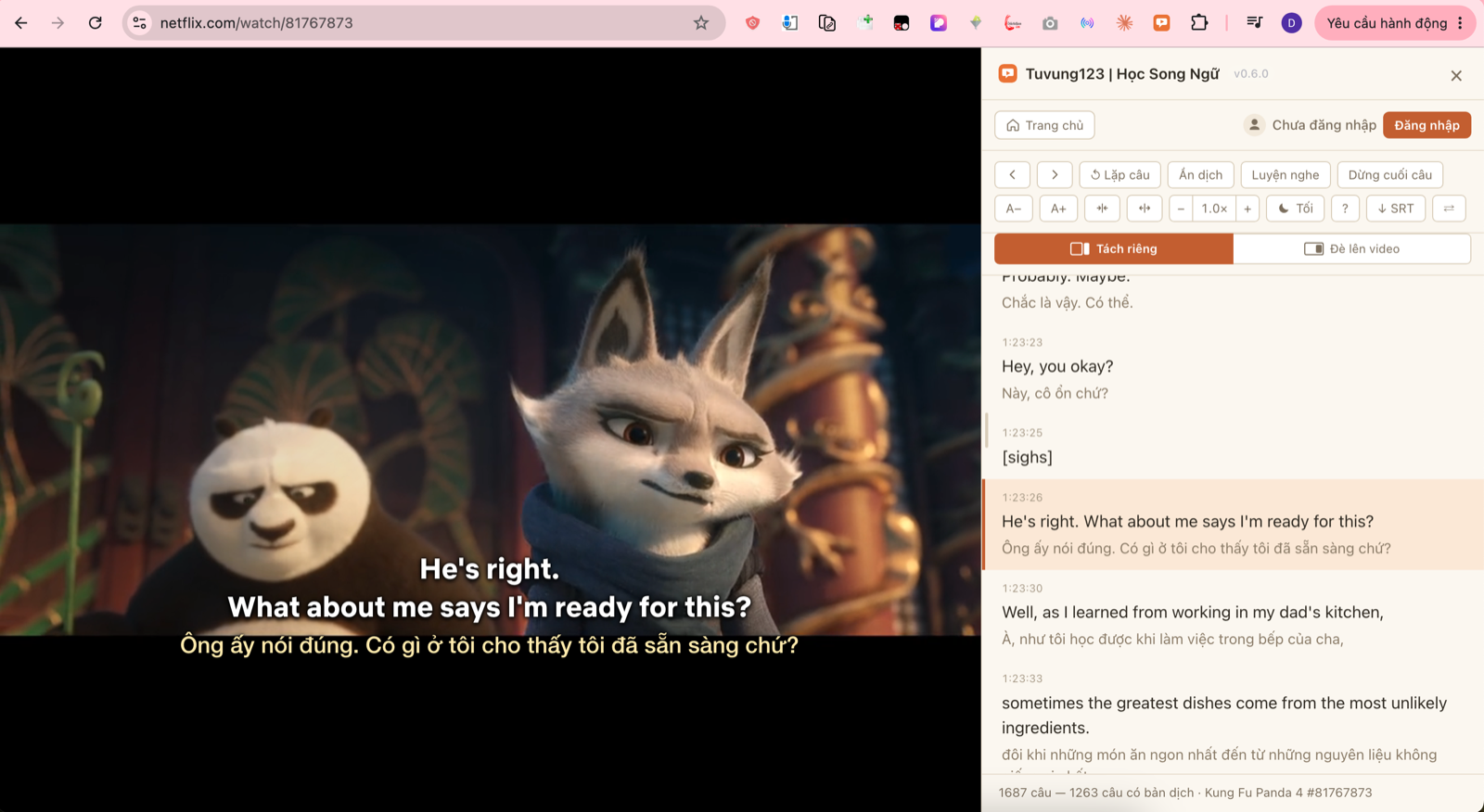
Anh - Việt
Phim tiếng Anh trên Netflix: câu tiếng Anh nằm trên, nghĩa tiếng Việt nằm ngay dưới. Bấm vào câu để nghe lại, bấm vào từ để tra nghĩa và lưu vào bộ từ vựng của bạn.
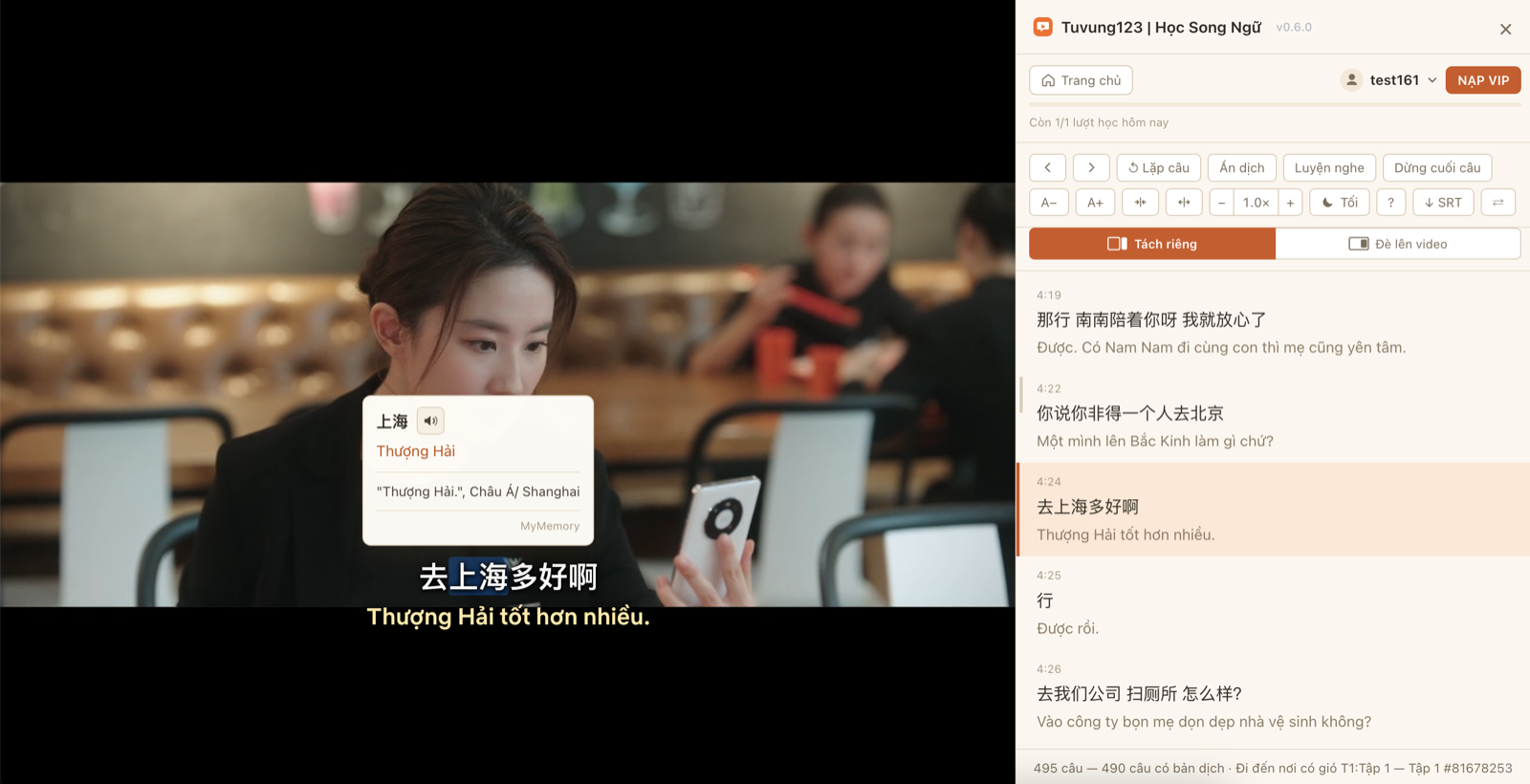
Trung - Việt
Phim Trung trên Netflix: phụ đề tiếng Trung kèm bản dịch tiếng Việt. Bấm vào chữ Hán ngay trên màn hình để xem nghĩa, nghe phát âm rồi lưu từ lại học sau.
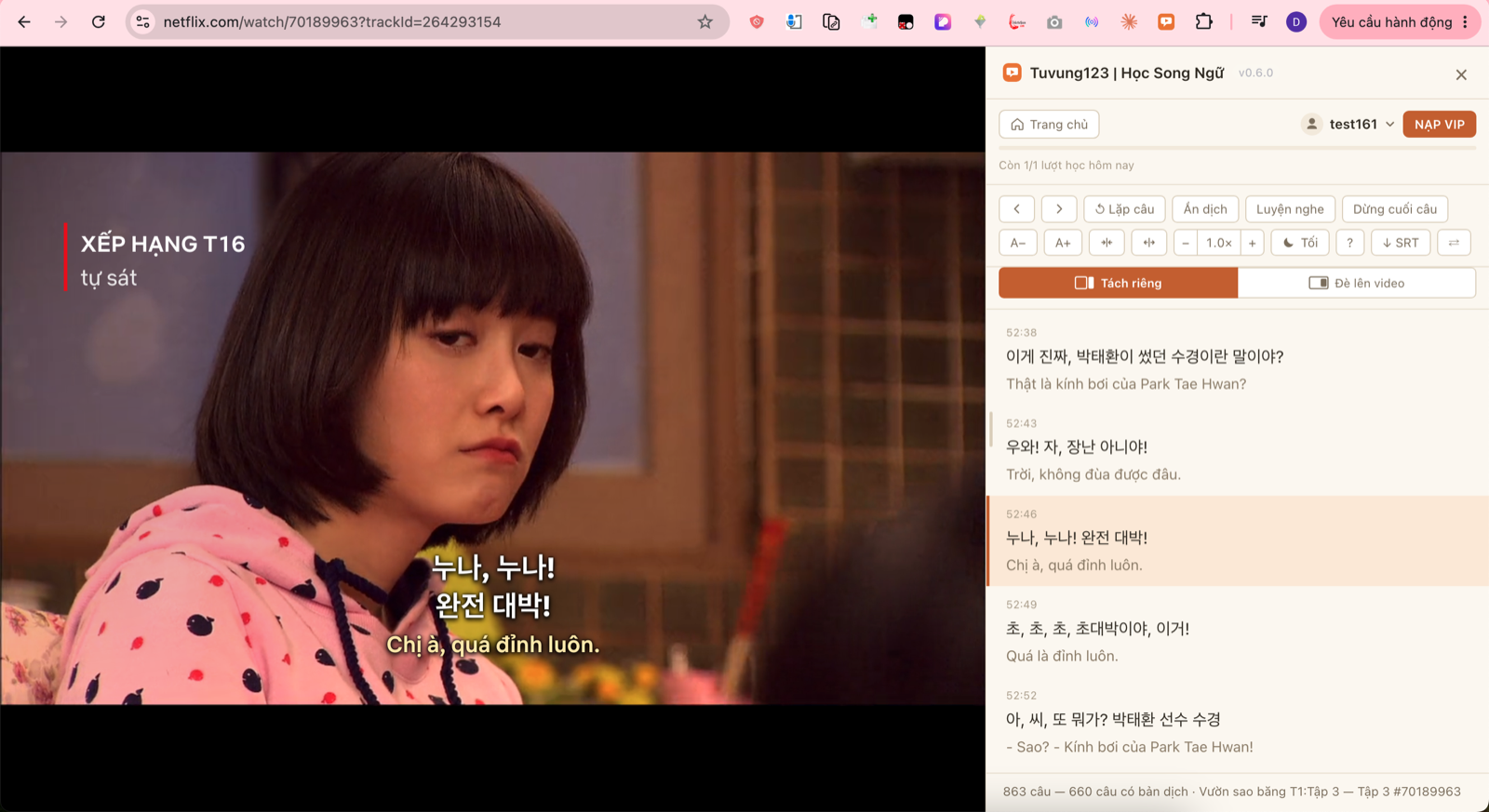
Hàn - Việt
Phim Hàn trên Netflix: phụ đề tiếng Hàn và tiếng Việt hiện cùng lúc. Bấm vào từ tiếng Hàn để tra nghĩa, bấm vào câu để lặp lại và luyện nghe.
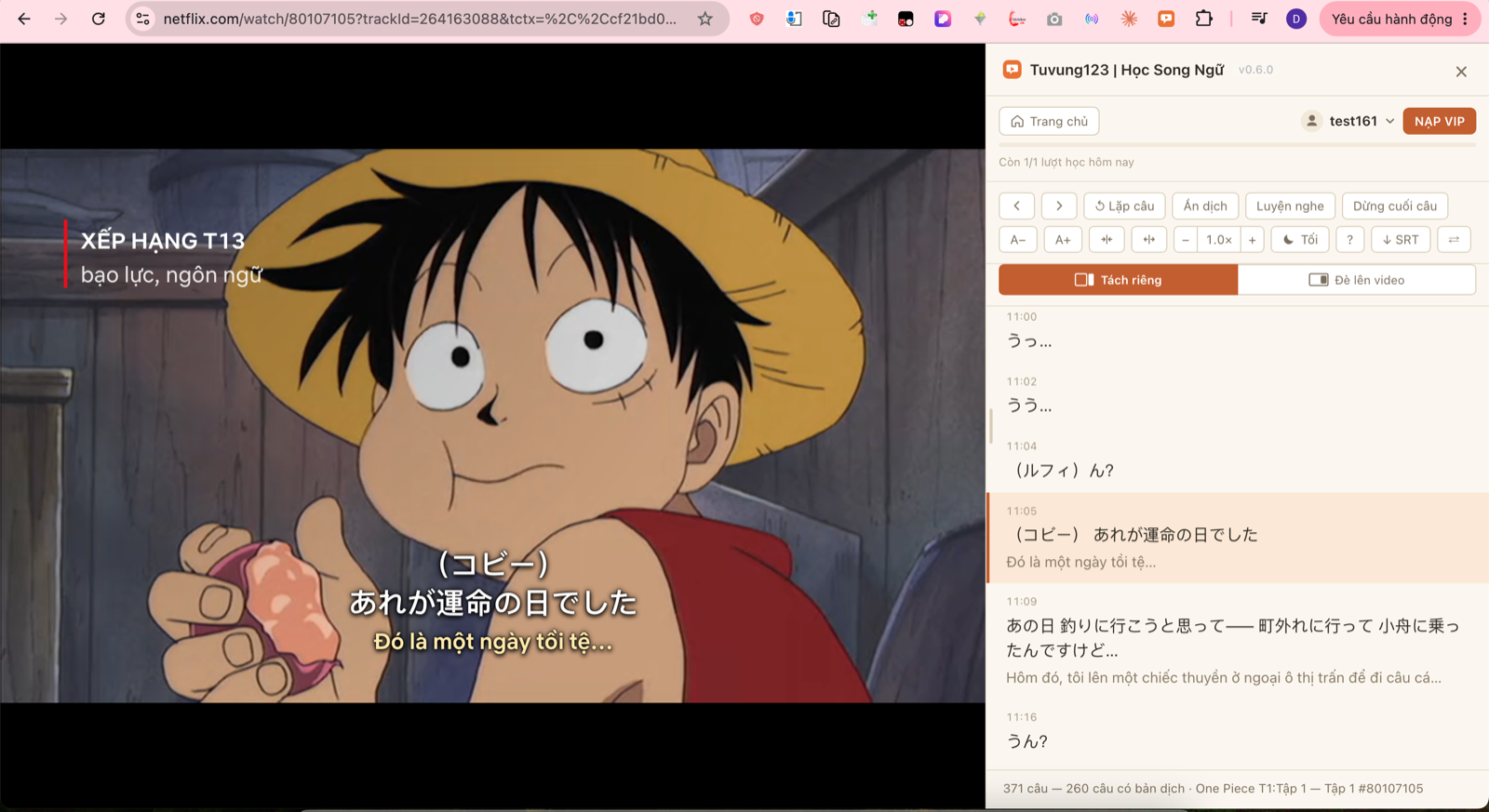
Nhật - Việt
Phim và anime Nhật trên Netflix: phụ đề tiếng Nhật kèm bản dịch tiếng Việt. Bấm vào từ để tra nghĩa, bấm vào câu để tua tới và nghe lại nhiều lần.
Bốn bước để bắt đầu
- 1
Cài tiện ích trên máy tính
Mở Chrome hoặc Edge trên máy tính, cài tiện ích Từ Vựng 123 từ Chrome Web Store rồi ghim nó ra thanh công cụ cho dễ bấm.
Tiện ích đang phát triển, sẽ có trên Chrome Web Store trong vài ngày tới - 2
Đăng nhập và liên kết tài khoản
Bấm vào biểu tượng tiện ích và đăng nhập tài khoản Từ Vựng 123 để đồng bộ từ đã lưu và trạng thái VIP.
- 3
Mở Netflix hoặc YouTube và phát video
Vào netflix.com bằng tài khoản Netflix của bạn, hoặc mở một video YouTube có phụ đề, chọn ngôn ngữ bạn muốn học rồi bấm phát.
- 4
Bật bảng phụ đề song ngữ
Bảng phụ đề song ngữ hiện ngay cạnh trình phát: bấm vào câu để tua tới, bấm vào từ để tra nghĩa và lưu vào bộ từ vựng.
Về bản quyền phim và video
Phim trên Netflix thuộc bản quyền của Netflix và các hãng phát hành, video trên YouTube thuộc về người đăng. Website Từ Vựng 123 không đăng lại, không lưu trữ và không phát phim. Tiện ích chỉ hiển thị thêm phụ đề song ngữ ngay trong trình phát của Netflix và YouTube để hỗ trợ bạn học từ vựng. Bạn vẫn xem trên chính trang gốc, đúng bản quyền.
Xem chính sách bản quyền đầy đủTra từ khi đọc báo tiếng Anh
Đang phát triểnKhông chỉ khi xem video. Đọc báo hay bất kỳ trang web tiếng Anh nào, bạn cũng tra được từ ngay tại chỗ. Tính năng này còn đang hoàn thiện nên có thể chưa ổn định ở một vài trang.

- Nhấp đúp vào một từ để xem nghĩa, phiên âm, nghe đọc và lưu vào bộ từ vựng. Bôi đen một cụm từ thì có nút nhỏ hiện bên cạnh để tra cả cụm.
- Hiện nghĩa dưới từ khó: chọn trình độ của bạn từ A1 đến C1, từ nào khó hơn mức đó sẽ có nghĩa tiếng Việt nhỏ nằm ngay dưới. Từ dễ được để nguyên cho bạn tự đọc.
- Bật theo từng trang: mặc định tắt để không vướng khi bạn lướt web. Bấm biểu tượng Từ Vựng 123 trên thanh công cụ Chrome để bật cho trang đang đọc, hoặc chọn "Luôn bật ở trang này" để lần sau mở lại tự bật.